Domain gratis-radio.de kaufen?
Wir ziehen mit dem Projekt
gratis-radio.de um.
Sind Sie am Kauf der Domain
gratis-radio.de interessiert?
domain@kv-gmbh.de · 0541-91531010
Domain gratis-radio.de kaufen?
Wo ist das Suchfeld?
Wo ist das Suchfeld? Wenn du auf einer Website oder in einer App nach etwas Bestimmtem suchst, solltest du normalerweise oben rechts oder oben links auf der Seite ein Suchfeld finden. Oft ist es mit einem Lupen-Symbol gekennzeichnet. Manchmal befindet sich das Suchfeld auch in der Mitte der Seite oder am unteren Rand. Wenn du das Suchfeld nicht finden kannst, versuche, nach einem Menüpunkt wie "Suche" oder "Suchen" zu suchen. Oder frage einfach direkt auf der Website oder in der App nach, wo sich das Suchfeld befindet. **
Was ist das Cortana-Suchfeld?
Das Cortana-Suchfeld ist ein Suchwerkzeug, das in das Betriebssystem von Windows integriert ist. Es ermöglicht Benutzern, nach Dateien, Anwendungen, Einstellungen und Informationen im Internet zu suchen. Cortana ist auch in der Lage, Fragen zu beantworten, Erinnerungen zu setzen und Benutzern bei der Organisation ihres digitalen Lebens zu helfen. Durch die Verwendung von Sprachbefehlen können Benutzer mit Cortana interagieren und verschiedene Aufgaben ausführen. **

Ähnliche Suchbegriffe für Suchfeld
Top-Angebote
Produkte zum Begriff Suchfeld:
-
Radio-Praktiker Bücherei E-Book-Bundle 1 - Empfang & RundfunkWillkommen im Paradies für Bastler, Sammler und Nostalgiker! Erinnern Sie sich noch an den Geruch von frischem Lötzinn, das leise Knistern im Lautsprecher und das unvergleichliche Gefühl, wenn ein selbst gebauter Radioempfänger die ersten Signale aus dem Äther fischte? Die legendäre ?Radio-Praktiker-Bücherei? (RPB) aus dem Franzis-Verlag hat Generationen von Radio-Enthusiasten, Tüftlern und angehenden Ingenieuren auf ihrem Weg begleitet. Sie war das Standardwerk für fundiertes Praxiswissen ? verständlich erklärt, absolut praxisnah und bis heute unvergessen. Ein Stück Technikgeschichte ? exklusiv als digitales Riesen-Bundle Wir haben die Schatztruhe der Elektronikgeschichte für Sie geöffnet und ein einzigartiges digitales Denkmal geschaffen. Holen Sie sich die Faszination der alten Tage direkt auf Ihren PC, Ihr Tablet oder Ihren E-Book-Reader! Dieses exklusive Sammler-Bundle vereint 40...20,00 €*Versand: 0,00 €Sichere Weiterleitung zum Anbieter
-
Martin, Piekar: Livestream & LeichenLivestream & Leichen , Was als Spaziergang beginnt, entpuppt sich bald als Tour de Force, als Streitgespräch mit Bots, Bekannten, Liebhaber*innen - vor allem Leichen. Wie ein Chor aus griechischen Tragödien fordern die Toten genauso wie der lebendige digitale Livestream immer wieder das Gespräch und mit der Vergangenheit und mit der Gegenwart. In digitalen Räumen, unter Bettdecken und in Krankenhäusern: Überall fragen die Leichen, wie die Zukunft zu gestalten ist, wenn wir uns gemeinschaftlich der Realität versperren. Piekars Schreiben ist eine Einladung, mit ihm zu gehen, zu schreiten, zu rennen und innezuhalten: auf Parkbänken, unter Brücken und Verkehrsinseln. , Automatische Niveauregulierung > Federung & Lenkung , Erscheinungsjahr: 20230601, Produktform: Kartoniert, Titel der Reihe: Edition Belletristik##, Autoren: Martin, Piekar, Illustrator: Kaun, Nina, Seitenzahl/Blattzahl: 160, Keyword: Digital; Gedichte; German Angst; Leichen; Lyrik; Spaziergang, Fachkategorie: Belletristik und verwandte Gebiete, Thema: Auseinandersetzen, Warengruppe: HC/Belletristik/Lyrik/Dramatik/Essays, Fachkategorie: Lyrik, Poesie, Thema: Entspannen, Text Sprache: ger, UNSPSC: 49019900, Warenverzeichnis für die Außenhandelsstatistik: 49019900, Verlag: Verlagshaus Berlin, Verlag: Verlagshaus Berlin, Verlag: Verlagshaus Berlin, Länge: 187, Breite: 125, Höhe: 10, Gewicht: 194, Produktform: Kartoniert, Genre: Belletristik, Genre: Belletristik, Herkunftsland: DEUTSCHLAND (DE), Katalog: deutschsprachige Titel, Katalog: Gesamtkatalog, Katalog: Lagerartikel, Book on Demand, ausgew. Medienartikel, Relevanz: 0014, Tendenz: +1, Unterkatalog: AK, Unterkatalog: Bücher, Unterkatalog: Hardcover, Unterkatalog: Lagerartikel,22,00 €*Versand: 0,00 €Sichere Weiterleitung zum Anbieter
-
HDPLUS Modul Sender-Paket für 6 Monate GratisSie haben ein HD- oder UHD-TV-Gerät, sehen TV-Sendungen aber immer noch nicht in brillanter Qualität? Dann brauchen Sie HD+. Mit dem HD+ Modul genießen Sie das HD+ Sender-Paket mit 25 privaten HD- und 3 UHD-Sendern sowie mehr als 40 frei empfangbaren HD-Sendern für 6 Monate gratis in gestochen scharfer High-Definition-Bildqualität. Darunter finden Sie Sender wie RTL HD, SAT.1 HD, ProSieben HD, VOX HD oder kabel eins HD. Die Vorteile auf einen Blick: - HD+ Sender-Paket für 6 Monate gratis - 25 private HD- und 3 UHD-Sender sowie 40 frei empfangbare HD-Sender - gestochen scharfe Bilder - Gratisphase endet automatisch, kein Abo und keine Vertragsbindung - kinderleichte Installation: HD+ Modul einfach in den CI Plus-Slot schieben - Lieferumfang: HD+ Modul inkl. HD+ Karte und HD+ Sender-Paket für 6 Monate gratis - nur für Satellitenempfang So funktioniert’s: Stecken Sie das HD+ Modul in den CI Plus-Slot Ihres TV-Geräts oder Ihres HD-Sat-Receivers. Fertig! Sie erleben gestochen scharfe Bildqualität und brillante Farben in beeindruckendem HD. Das brauchen Sie, um mit Ihrem HD+ Modul das vollkommene TV-Vergnügen zu erleben: - einen Satelliten-Anschluss - ein Empfangsgerät mit CI Plus-Slot. Das kann entweder ein HD- bzw. UHD-TV-Gerät mit Sat-Tuner und CI Plus-Slot sein oder ein HD- bzw. UHD-Sat-Receiver mit CI Plus-Slot. Weitere Highlights: - Schnellere Umschaltzeiten beim Senderwechsel - Optimal geeignet für Ultra HD aufgrund AES-ATIS Verschlüsselung - Verbesserte Benutzerführung dank intuitiver Hinweistexte - Neuester CI+ Standard 1.389,00 €*Versand: 0,00 €Sichere Weiterleitung zum Anbieter



-
Wo ist das Suchfeld der Taskleiste?
Das Suchfeld der Taskleiste befindet sich normalerweise am unteren Rand des Bildschirms, direkt neben dem Startmenü-Button. Es ist ein Eingabefeld, in das Benutzer Suchbegriffe eingeben können, um Dateien, Programme oder Einstellungen auf ihrem Computer zu finden. Das Suchfeld ermöglicht es Benutzern, schnell und einfach nach bestimmten Inhalten auf ihrem Computer zu suchen, ohne durch verschiedene Ordner navigieren zu müssen. Es ist ein praktisches Werkzeug, um die Effizienz bei der Verwendung des Computers zu steigern und Zeit zu sparen. Wo ist das Suchfeld der Taskleiste? **
-
Wo ist das Suchfeld in der Taskleiste?
Das Suchfeld in der Taskleiste befindet sich normalerweise am unteren Rand des Bildschirms, direkt neben dem Startmenü-Button. Es ist ein weißes Feld, in das man Text eingeben kann, um nach Dateien, Programmen oder Einstellungen auf dem Computer zu suchen. Man kann auch die Windows-Taste auf der Tastatur drücken, um das Suchfeld zu aktivieren. Alternativ kann man auch die Windows-Taste + S drücken, um direkt in das Suchfeld zu gelangen. Das Suchfeld ist ein praktisches Werkzeug, um schnell auf verschiedene Funktionen und Dateien auf dem Computer zuzugreifen. **
-
Wo ist das Suchfeld auf der Taskleiste?
Das Suchfeld auf der Taskleiste befindet sich normalerweise in der unteren linken Ecke neben dem Startmenü-Button. Es sieht aus wie ein kleines Suchsymbol oder eine Lupe. Wenn du darauf klickst oder es anklickst, öffnet sich ein Suchfeld, in das du deine Suchanfrage eingeben kannst. Von dort aus kannst du nach Dateien, Programmen oder Einstellungen auf deinem Computer suchen. Wenn du das Suchfeld nicht siehst, könnte es sein, dass es ausgeblendet ist oder dass es in den Taskbareinstellungen deaktiviert wurde. Du kannst versuchen, die Taskbareinstellungen zu überprüfen oder die Taskleiste neu zu starten, um das Suchfeld wieder sichtbar zu machen. **
-
Wie programmiere ich ein Suchfeld mit HTML?
Um ein Suchfeld mit HTML zu programmieren, kannst du das `<input>`-Element verwenden und den `type`-Attribut auf "text" setzen. Du kannst auch das `name`-Attribut verwenden, um dem Suchfeld einen Namen zu geben. Um das Suchfeld funktionsfähig zu machen, musst du es mit einer serverseitigen Programmiersprache wie PHP oder JavaScript verbinden, um die eingegebenen Suchbegriffe zu verarbeiten und die entsprechenden Ergebnisse anzuzeigen. **

Wie kann man das Suchfeld in Google vergrößern?
Das Suchfeld in Google kann nicht manuell vergrößert werden, da es von Google selbst festgelegt ist. Allerdings kann man die Schriftgröße im Browser vergrößern, um den Text im Suchfeld größer erscheinen zu lassen. **
Wie kann ich ein Suchfeld in Wix.com einbetten?
Um ein Suchfeld in Wix.com einzubetten, musst du das Wix Editor-Tool verwenden. Gehe zu "Hinzufügen" und wähle "Apps" aus. Suche nach der "Suchleiste" und füge sie deiner Website hinzu. Passe dann das Design und die Einstellungen des Suchfelds nach deinen Wünschen an. **
Top-Angebote
Produkte zum Begriff Suchfeld:
-
Die Bedeutung der Songauswahl im Radio. Eine Crossanalyse aktueller Musik anhand populärer norddeutscher Radiosender -Die Bedeutung Der Songauswahl Im Radio. Eine Crossanalyse Aktueller Musik Anhand Populärer Norddeutscher Radiosender Von, Grin, 978-3-389-09622-2, Musik16,95 €*Versand: 0,00 €Sichere Weiterleitung zum Anbieter
-
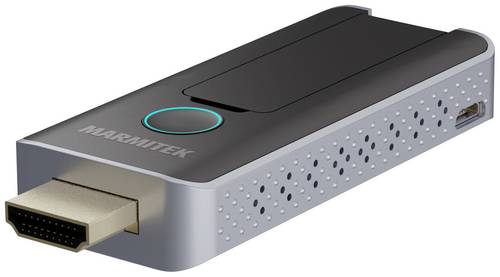
Marmitek Stream T2 Pro HDMI-Funkübertragung (Sender)Verwenden Sie diesen separaten HDMI-Transmitter, wenn Sie einen zusätzlichen Laptop kabellos an einen Bildschirm anschließen möchten. Kaufen Sie mehrere Stream T2 Pros, um bis zu 20 Laptops gleichzeitig anzuschließen. Per Knopfdruck am HDMI-Sender wechseln Sie zwischen angeschlossenen Laptops. Besprechungen und Präsentationen mit einer großen Gruppe waren noch nie so einfach.135,66 €*Versand: 0,00 €Sichere Weiterleitung zum Anbieter
-
Radio-Praktiker Bücherei E-Book-Bundle 1 - Empfang & RundfunkWillkommen im Paradies für Bastler, Sammler und Nostalgiker! Erinnern Sie sich noch an den Geruch von frischem Lötzinn, das leise Knistern im Lautsprecher und das unvergleichliche Gefühl, wenn ein selbst gebauter Radioempfänger die ersten Signale aus dem Äther fischte? Die legendäre ?Radio-Praktiker-Bücherei? (RPB) aus dem Franzis-Verlag hat Generationen von Radio-Enthusiasten, Tüftlern und angehenden Ingenieuren auf ihrem Weg begleitet. Sie war das Standardwerk für fundiertes Praxiswissen ? verständlich erklärt, absolut praxisnah und bis heute unvergessen. Ein Stück Technikgeschichte ? exklusiv als digitales Riesen-Bundle Wir haben die Schatztruhe der Elektronikgeschichte für Sie geöffnet und ein einzigartiges digitales Denkmal geschaffen. Holen Sie sich die Faszination der alten Tage direkt auf Ihren PC, Ihr Tablet oder Ihren E-Book-Reader! Dieses exklusive Sammler-Bundle vereint 40...20,00 €*Versand: 0,00 €Sichere Weiterleitung zum Anbieter
-
Martin, Piekar: Livestream & LeichenLivestream & Leichen , Was als Spaziergang beginnt, entpuppt sich bald als Tour de Force, als Streitgespräch mit Bots, Bekannten, Liebhaber*innen - vor allem Leichen. Wie ein Chor aus griechischen Tragödien fordern die Toten genauso wie der lebendige digitale Livestream immer wieder das Gespräch und mit der Vergangenheit und mit der Gegenwart. In digitalen Räumen, unter Bettdecken und in Krankenhäusern: Überall fragen die Leichen, wie die Zukunft zu gestalten ist, wenn wir uns gemeinschaftlich der Realität versperren. Piekars Schreiben ist eine Einladung, mit ihm zu gehen, zu schreiten, zu rennen und innezuhalten: auf Parkbänken, unter Brücken und Verkehrsinseln. , Automatische Niveauregulierung > Federung & Lenkung , Erscheinungsjahr: 20230601, Produktform: Kartoniert, Titel der Reihe: Edition Belletristik##, Autoren: Martin, Piekar, Illustrator: Kaun, Nina, Seitenzahl/Blattzahl: 160, Keyword: Digital; Gedichte; German Angst; Leichen; Lyrik; Spaziergang, Fachkategorie: Belletristik und verwandte Gebiete, Thema: Auseinandersetzen, Warengruppe: HC/Belletristik/Lyrik/Dramatik/Essays, Fachkategorie: Lyrik, Poesie, Thema: Entspannen, Text Sprache: ger, UNSPSC: 49019900, Warenverzeichnis für die Außenhandelsstatistik: 49019900, Verlag: Verlagshaus Berlin, Verlag: Verlagshaus Berlin, Verlag: Verlagshaus Berlin, Länge: 187, Breite: 125, Höhe: 10, Gewicht: 194, Produktform: Kartoniert, Genre: Belletristik, Genre: Belletristik, Herkunftsland: DEUTSCHLAND (DE), Katalog: deutschsprachige Titel, Katalog: Gesamtkatalog, Katalog: Lagerartikel, Book on Demand, ausgew. Medienartikel, Relevanz: 0014, Tendenz: +1, Unterkatalog: AK, Unterkatalog: Bücher, Unterkatalog: Hardcover, Unterkatalog: Lagerartikel,22,00 €*Versand: 0,00 €Sichere Weiterleitung zum Anbieter
-
Wo ist das Suchfeld?
Wo ist das Suchfeld? Wenn du auf einer Website oder in einer App nach etwas Bestimmtem suchst, solltest du normalerweise oben rechts oder oben links auf der Seite ein Suchfeld finden. Oft ist es mit einem Lupen-Symbol gekennzeichnet. Manchmal befindet sich das Suchfeld auch in der Mitte der Seite oder am unteren Rand. Wenn du das Suchfeld nicht finden kannst, versuche, nach einem Menüpunkt wie "Suche" oder "Suchen" zu suchen. Oder frage einfach direkt auf der Website oder in der App nach, wo sich das Suchfeld befindet. **
-
Was ist das Cortana-Suchfeld?
Das Cortana-Suchfeld ist ein Suchwerkzeug, das in das Betriebssystem von Windows integriert ist. Es ermöglicht Benutzern, nach Dateien, Anwendungen, Einstellungen und Informationen im Internet zu suchen. Cortana ist auch in der Lage, Fragen zu beantworten, Erinnerungen zu setzen und Benutzern bei der Organisation ihres digitalen Lebens zu helfen. Durch die Verwendung von Sprachbefehlen können Benutzer mit Cortana interagieren und verschiedene Aufgaben ausführen. **
-
Wo ist das Suchfeld der Taskleiste?
Das Suchfeld der Taskleiste befindet sich normalerweise am unteren Rand des Bildschirms, direkt neben dem Startmenü-Button. Es ist ein Eingabefeld, in das Benutzer Suchbegriffe eingeben können, um Dateien, Programme oder Einstellungen auf ihrem Computer zu finden. Das Suchfeld ermöglicht es Benutzern, schnell und einfach nach bestimmten Inhalten auf ihrem Computer zu suchen, ohne durch verschiedene Ordner navigieren zu müssen. Es ist ein praktisches Werkzeug, um die Effizienz bei der Verwendung des Computers zu steigern und Zeit zu sparen. Wo ist das Suchfeld der Taskleiste? **
-
Wo ist das Suchfeld in der Taskleiste?
Das Suchfeld in der Taskleiste befindet sich normalerweise am unteren Rand des Bildschirms, direkt neben dem Startmenü-Button. Es ist ein weißes Feld, in das man Text eingeben kann, um nach Dateien, Programmen oder Einstellungen auf dem Computer zu suchen. Man kann auch die Windows-Taste auf der Tastatur drücken, um das Suchfeld zu aktivieren. Alternativ kann man auch die Windows-Taste + S drücken, um direkt in das Suchfeld zu gelangen. Das Suchfeld ist ein praktisches Werkzeug, um schnell auf verschiedene Funktionen und Dateien auf dem Computer zuzugreifen. **
Ähnliche Suchbegriffe für Suchfeld
-
HDPLUS Modul Sender-Paket für 6 Monate GratisSie haben ein HD- oder UHD-TV-Gerät, sehen TV-Sendungen aber immer noch nicht in brillanter Qualität? Dann brauchen Sie HD+. Mit dem HD+ Modul genießen Sie das HD+ Sender-Paket mit 25 privaten HD- und 3 UHD-Sendern sowie mehr als 40 frei empfangbaren HD-Sendern für 6 Monate gratis in gestochen scharfer High-Definition-Bildqualität. Darunter finden Sie Sender wie RTL HD, SAT.1 HD, ProSieben HD, VOX HD oder kabel eins HD. Die Vorteile auf einen Blick: - HD+ Sender-Paket für 6 Monate gratis - 25 private HD- und 3 UHD-Sender sowie 40 frei empfangbare HD-Sender - gestochen scharfe Bilder - Gratisphase endet automatisch, kein Abo und keine Vertragsbindung - kinderleichte Installation: HD+ Modul einfach in den CI Plus-Slot schieben - Lieferumfang: HD+ Modul inkl. HD+ Karte und HD+ Sender-Paket für 6 Monate gratis - nur für Satellitenempfang So funktioniert’s: Stecken Sie das HD+ Modul in den CI Plus-Slot Ihres TV-Geräts oder Ihres HD-Sat-Receivers. Fertig! Sie erleben gestochen scharfe Bildqualität und brillante Farben in beeindruckendem HD. Das brauchen Sie, um mit Ihrem HD+ Modul das vollkommene TV-Vergnügen zu erleben: - einen Satelliten-Anschluss - ein Empfangsgerät mit CI Plus-Slot. Das kann entweder ein HD- bzw. UHD-TV-Gerät mit Sat-Tuner und CI Plus-Slot sein oder ein HD- bzw. UHD-Sat-Receiver mit CI Plus-Slot. Weitere Highlights: - Schnellere Umschaltzeiten beim Senderwechsel - Optimal geeignet für Ultra HD aufgrund AES-ATIS Verschlüsselung - Verbesserte Benutzerführung dank intuitiver Hinweistexte - Neuester CI+ Standard 1.389,00 €*Versand: 0,00 €Sichere Weiterleitung zum Anbieter
-
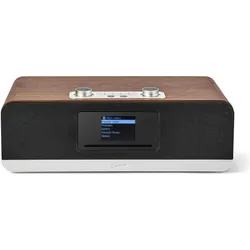
Roberts Stream 67 (DAB+, FM, Bluetooth, Radio Frequency (RF)), Radio, BraunDer Stream 67L hebt sein bereits hochentwickeltes Vorgängermodell auf ein neues Niveau und verfügt über einen leistungsfähigeren Prozessor für eine schnellere Inbetriebnahme und Bedienung. Mit raumfüllendem Klang und einer Fülle von Funktionen bietet er das komplette Klangerlebnis.659,00 €*Versand: 0,00 €Sichere Weiterleitung zum Anbieter
-
Erfolgsfaktoren im Radiomanagement fremdsprachiger Radiosender am Beispiel von Radio Russkij Berlin, Taschenbuch von Darija Bräuniger, GRIN,Erfolgsfaktoren Im Radiomanagement Fremdsprachiger Radiosender Am Beispiel Von Radio Russkij Berlin, Taschenbuch Von Darija Bräuniger, Grin, 978-3-668-67358-8, Seitenanzahl: 8847,95 €*Versand: 0,00 €Sichere Weiterleitung zum Anbieter
-
Wo ist das Suchfeld auf der Taskleiste?
Das Suchfeld auf der Taskleiste befindet sich normalerweise in der unteren linken Ecke neben dem Startmenü-Button. Es sieht aus wie ein kleines Suchsymbol oder eine Lupe. Wenn du darauf klickst oder es anklickst, öffnet sich ein Suchfeld, in das du deine Suchanfrage eingeben kannst. Von dort aus kannst du nach Dateien, Programmen oder Einstellungen auf deinem Computer suchen. Wenn du das Suchfeld nicht siehst, könnte es sein, dass es ausgeblendet ist oder dass es in den Taskbareinstellungen deaktiviert wurde. Du kannst versuchen, die Taskbareinstellungen zu überprüfen oder die Taskleiste neu zu starten, um das Suchfeld wieder sichtbar zu machen. **
-
Wie programmiere ich ein Suchfeld mit HTML?
Um ein Suchfeld mit HTML zu programmieren, kannst du das `<input>`-Element verwenden und den `type`-Attribut auf "text" setzen. Du kannst auch das `name`-Attribut verwenden, um dem Suchfeld einen Namen zu geben. Um das Suchfeld funktionsfähig zu machen, musst du es mit einer serverseitigen Programmiersprache wie PHP oder JavaScript verbinden, um die eingegebenen Suchbegriffe zu verarbeiten und die entsprechenden Ergebnisse anzuzeigen. **
-
Wie kann man das Suchfeld in Google vergrößern?
Das Suchfeld in Google kann nicht manuell vergrößert werden, da es von Google selbst festgelegt ist. Allerdings kann man die Schriftgröße im Browser vergrößern, um den Text im Suchfeld größer erscheinen zu lassen. **
-
Wie kann ich ein Suchfeld in Wix.com einbetten?
Um ein Suchfeld in Wix.com einzubetten, musst du das Wix Editor-Tool verwenden. Gehe zu "Hinzufügen" und wähle "Apps" aus. Suche nach der "Suchleiste" und füge sie deiner Website hinzu. Passe dann das Design und die Einstellungen des Suchfelds nach deinen Wünschen an. **
* Alle Preise verstehen sich inklusive der gesetzlichen Mehrwertsteuer und ggf. zuzüglich Versandkosten. Die Angebotsinformationen basieren auf den Angaben des jeweiligen Shops und werden über automatisierte Prozesse aktualisiert. Eine Aktualisierung in Echtzeit findet nicht statt, so dass es im Einzelfall zu Abweichungen kommen kann. ** Hinweis: Teile dieses Inhalts wurden von KI erstellt.